



PROXMOX
Dekode şirketinin Proxmox sistemi ile ilgili aldığı notları, scriptleri ve youtube’da yayınladığı video’yu içermektedir.
- Proxmox Bilgi
- Proxmox Önerilen Yapı
- Proxmox Sistem
- Proxmox Kurulum
- Proxmox Kurulumdan Sonra
- Proxmox Yedekleme
- Proxmox Uzaktan bağlantı
- Proxmox Ekran Kapatma
Türkçe ve İngilizce Youtube Videoları;
Proxmox Bilgi
- Debian Tabanlı bir Linux
- Web arayüzü, kurulumu yönetimi çok basit
- Qemu sanallaştırma alt yapısını image’larını kullanıyor
- VirtualBox – Vmwaredan imageları export edebiliyorsunuz.
- Kurumsal olarak kullanabilirsiniz, ücret ödeyip hizmet almanızda mümkün.
- WIFI değil Ethernet kullanmanız gerekiyor. WIFI denedim ancak NAT ve diğer konularda sorun çıkarıyor ve desteklenmiyor.
- Birden fazla ethernet port varsa yada 4’lü ethernet kart takılacak slot varsa bilgisayarda Kurumların bu arayüzleri, Proxmox Yönetim, ERP, Domain Server, Mail server gibi ayırması önerilmektedir.
Proxmox Önerilen Yapı
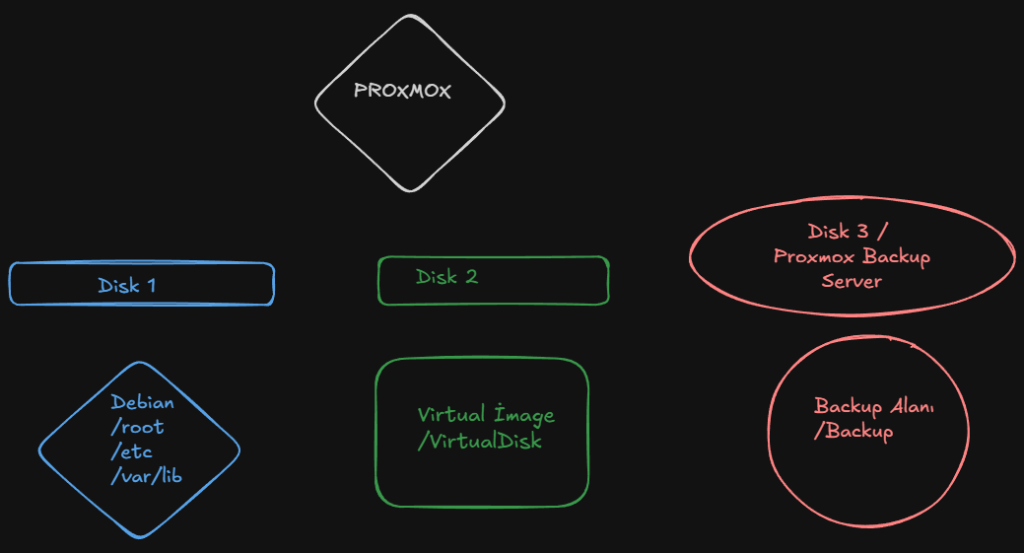
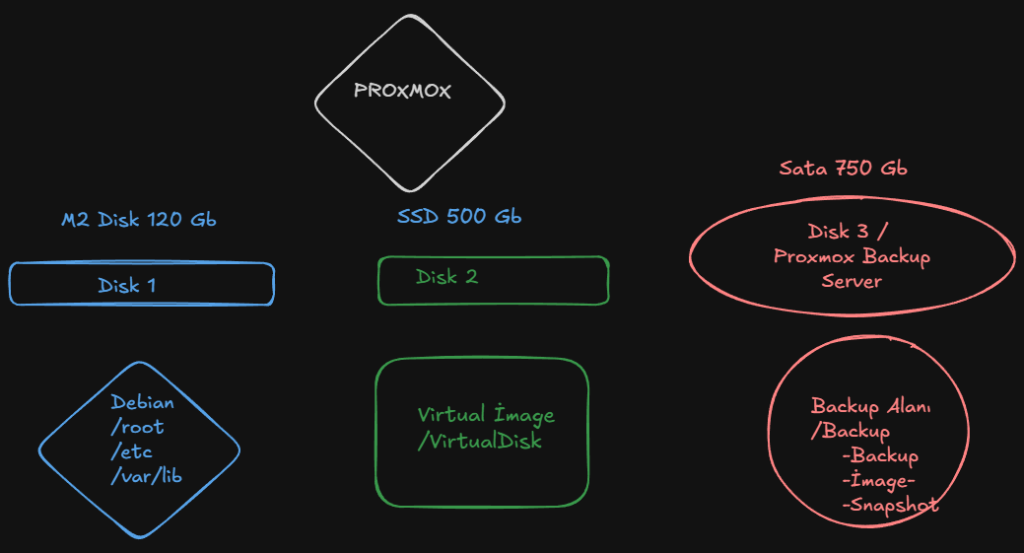
Bizim Lab için kullandığımız Hp 24 All-in One PC, sizde evinizde kuvvetli bir laptop yada oyun bilgisayarı ile aynı kurulumu yapabilirsiniz.
- İ7 işlemci
- 16 Gb RAM
- 1 tane M2 SSD
- 1 tane SATA disk
- 1 tane DVD’yi SATA ya dönüştürdüm
- Ethernet
Proxmox Kurulum
- Image internetten indiriyorsunuz, Balene etherla diske yazıyorsunuz, Rufus için dd modda yazmak gerekiyor.
- USB’den boot edip kurulumu yapıyorsunuz.
- Sabit bir IP verin onu Router/Modemde MAC adresi ile sabit hale getirin.
- İlk kurulumda alanları(VMdisk ve Backup) ayarlamanız gerekmiyor.
- Sonra bir web adresi veriyor, oradan devam ediyorsunuz.
Proxmox Kurulumdan Sonra
Güncelleme için Repository Ayarlama
Proxmox-> Updates-> Repositories alanına gidiyoruz
Burada Enterprise olan 2 Repository alanını seçip disable ediyoruz.
Sonra buraya Add-> No-Subscription olanı ekliyoruz.
Daha sonra Update için Proxmox->Updates->Upgrades tuşuna basıyoruz.
Girişte Çıkan Uyarıyı kaldırma/Nap Close
1.Proxmox Shell açılacak
2.cd /usr/share/javascript/proxmox-widget-tool
3.cp proxmoxlib.js proxmoxlib.js.backup
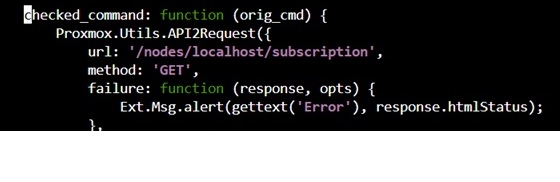
4.nano proxmoxlib.js
5.CRTL+F (checked_command)
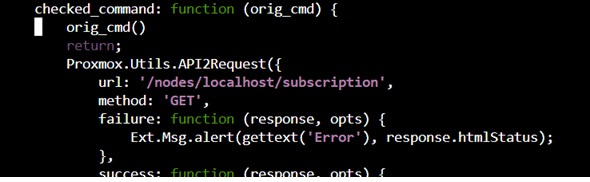
6.4 boşluk bırakıp 2 satırı ekle;
orig_cmd()
return;
Bu şekilde bu kodu geçecek,
uyarı gelmeyecek
Proxmox Yedek
Proxmox temel olarak 6 alandaki veriyi kullanıyor.
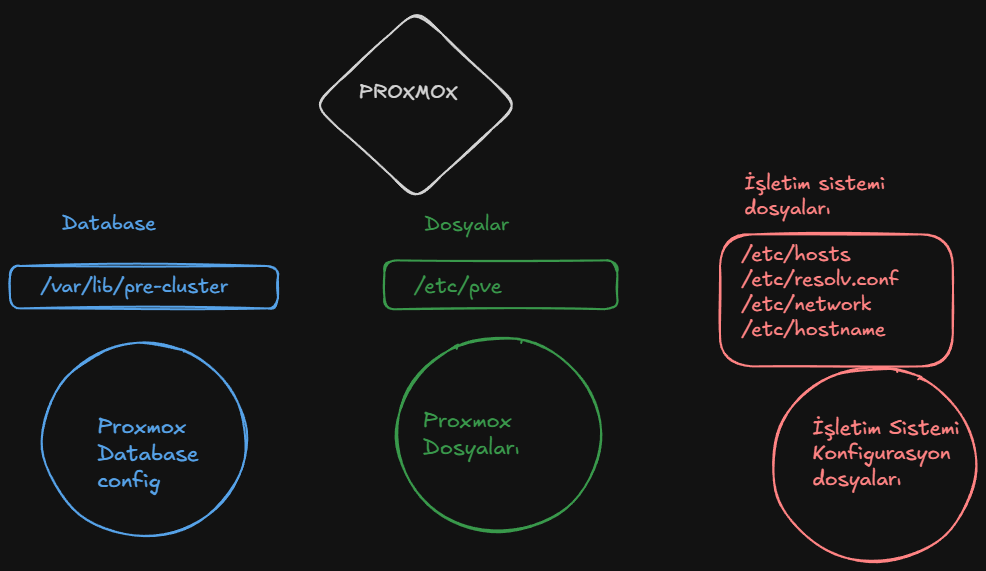
/usr/local/bin/ altında pve-backup.sh adında aşağıdaki SCRIPT’i yapıyoruz.
———————————————————————————-
#PVE-BACKUP SCRIPT
#!/bin/bash
DEST=”/mnt/pve/Backup/proxmox-config”
DATE=$(date +%F)
mkdir -p $DEST
tar czf $DEST/pve-config-$DATE.tar.gz /etc/pve /etc/network /etc/hosts /var/lib/pve-cluster /etc/resolv.conf /etc/network /etc/hostname
find $DEST -type f -mtime +30 -delete
———————————————————————————–
Make it executable:
chmod +x /usr/local/bin/pve-backup.sh
Then add to cron:
crontab -e
0 3 * * * /usr/local/bin/pve-backup.sh
This automatically creates daily configuration backups and deletes older files after 30 days.
Proxmox Host Geri Dönüş
- 1.Sınıfdan yeni bir diske yada aynı diske Proxmox kurulur, Backup ve Virtual imageların olduğu alan bozulmadan kurulum yapılır.
- 2.blkid komutu ile UUID numaraları not edilir.
- 3.Disklerin mount edileceği alanlar oluşturulur.
- mkdir /mnt/pve/VMdisk
- mkdir /mnt/pve/Backup
- 4.Nano /etc/fstab
- UUID=6f528892-*** /mnt/pve/VMdisk ext4 defaults 0 2
- UUID=924e57e3-*** /mnt/pve/Backup ext4 defaults 0 2
- systemctl daemon-reload
- 5.Diskler mount edildikten sonra önceden alınan yedeğe ulaşılır ve tar ile dönüş yapılır.
- tar xzf /mnt/pve/Backup/pve-config-2026-06-15.tar.gz -C /
- 6.systemctl restart pve-cluster
Proxmox Uzaktan Erişim
Ben uzaktan bağlantı için Tailscale kullandım.
- Tailscaleda hesap açıyorsunuz
- Kullandığınız bilgisayara tailscale agentını kuruyorsunuz.
- Linux ortamda bir paket kurup Proxmox cihazı hesabınıza eşliyosunuz.
- ´curl – fsSL https://tailscale.com/install.sh | sh
- ´sudo tailscale up
´Birde sertifika için ;
Proxmox Ekran Kapatma
Uzaktan yönetildiği ve başında çalışmadığım için Debian sistemini 1 dakika sonra ekranı kapatacak şekilde konfigure ettim.
- nano /etc/default/grub
- GRUB_CMDLINE_LINUX_DEFAULT alanına gidiyoruz.
- GRUB_CMDLINE_LINUX_DEFAULT=”quiet consoleblank=60″ şeklinde ayarlıyoruz. 60 saniye sonra kapanması için.
- Sonra geçerli olması için update-grub çalıştırıyoruz.